
Когда я впервые задумался о том, чтобы скачать OmniPlayer на свой Mac, я уже был уставшим от постоянных проблем со стандартным QuickTime. Он то не открывал определённые форматы, то подвисал на тяжёлых видео, а иногда просто выдавал ошибку. В итоге я решил найти что-то надёжное, с поддержкой всех форматов и удобным управлением. В этой статье я расскажу, почему именно OmniPlayer стал для меня лучшим медиаплеером, как его установить, какие у него возможности и чем он лучше других решений.
Почему я искал замену стандартному плееру на Mac
Сначала я пользовался только QuickTime, ведь он идёт в комплекте с macOS. Но чем дольше я работал с видео, тем больше понимал, что мне нужен более универсальный инструмент. Проблемы были такие:
- Не открывались форматы MKV, WMV и FLAC.
- Неудобно работать с субтитрами.
- Нет нормальной возможности кастинга на телевизор.
- Проблемы с воспроизведением 4K на старом Mac.
Что я пробовал до OmniPlayer
Я тестировал VLC, IINA и несколько других популярных плееров. У каждого были плюсы, но и свои недостатки:
- VLC — мощный, но интерфейс устаревший, а управление неудобное.
- IINA — современный, но иногда вылетал на больших файлах.
- Movist — неплохой, но платный и без бесплатной версии с полным функционалом.
Почему решил скачать OmniPlayer
Однажды я случайно наткнулся на отзывы об OmniPlayer в App Store и был удивлён:
- Рейтинг 4.8 из 5 на основе десятков тысяч отзывов.
- Поддержка всех форматов: mp4, mkv, avi, mov, flv, mp3, flac, ape и других.
- Возможность смотреть YouTube и Vimeo без рекламы прямо в плеере.
- Кастинг на телевизоры Samsung, LG, Sony, Xbox и Chromecast.
- Поддержка субтитров в любых форматах и даже онлайн-загрузка.
Возможности OmniPlayer
OmniPlayer действительно оказался функциональным. Вот что он умеет:
Поддержка всех форматов
Файлы mkv, rmvb, avi, mov, wmv, flv, mp3, flac, ape — всё это открывается без проблем. Даже старые видео и редкие аудиоформаты воспроизводятся без конвертации.
Кастинг на телевизоры
Я часто использую DLNA и Chromecast, чтобы вывести фильм на большой экран. OmniPlayer без задержек отправляет поток на телевизор.
Работа с субтитрами
Можно загрузить локальный файл или найти субтитры онлайн по названию фильма. Есть настройка цвета, размера и синхронизации.
Скриншоты и GIF
В пару кликов можно сделать скриншот или вырезать GIF из видео до 60 секунд.
Гибкие настройки изображения и звука
Регулировка яркости, контраста, насыщенности, а также выбор звуковых режимов — стерео, Dolby Surround и другие.
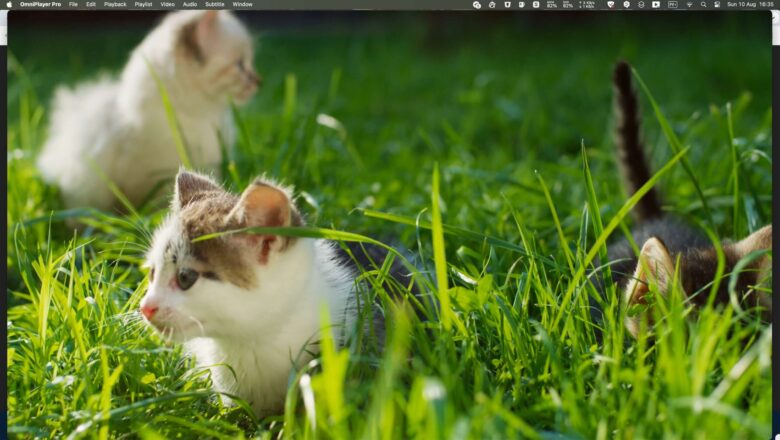
Изображение 1: Интерфейс OmniPlayer с открытым видео
alt: Интерфейс плеера OmniPlayer на Mac с видео
имя файла: omniplayer-interface.jpg
Изображение 2: Настройки субтитров в OmniPlayer
alt: Настройки субтитров в плеере OmniPlayer
имя файла: omniplayer-subtitles.jpg
Изображение 3: Кастинг видео с Mac на телевизор через OmniPlayer
alt: Отправка видео с Mac на Smart TV через OmniPlayer
имя файла: omniplayer-casting.jpg
Изображение 4: Создание GIF в OmniPlayer
alt: Создание GIF из видео в плеере OmniPlayer
имя файла: omniplayer-gif.jpg
Пошаговая установка и настройка
Как скачать OmniPlayer
- Перейдите в App Store на Mac.
- Введите в поиск «OmniPlayer».
- Нажмите «Загрузить» и дождитесь установки.
Первичный запуск
При первом запуске плеер предложит выбрать язык интерфейса. Я выбрал русский, но можно оставить английский.
Настройка по себе
- Включил автоматическое сохранение позиции воспроизведения.
- Настроил быстрые клавиши для перемотки и регулировки громкости.
- Добавил папки с фильмами в плейлист для быстрого доступа.
Как я использую OmniPlayer каждый день
Теперь OmniPlayer — мой основной плеер на Mac. Я:
- Смотрю фильмы в MKV и AVI без конвертации.
- Вывожу сериалы на телевизор в пару кликов.
- Слушаю FLAC-альбомы с хорошим качеством звука.
- Делаю скриншоты для заметок и блогов.
Альтернативные решения
Если по каким-то причинам OmniPlayer вам не подойдёт, есть и другие варианты:
- VLC — кроссплатформенный и бесплатный.
- IINA — современный, но только для macOS.
- Movist Pro — платный, но с расширенными функциями.
Мой итог и кому подойдёт OmniPlayer
Лично для меня OmniPlayer скачать — это лучшее решение для Mac, если вы хотите один универсальный плеер для всех форматов и задач. Он подойдёт:
- Любителям фильмов в высоком качестве.
- Тем, кто часто использует субтитры.
- Владельцам Smart TV для беспроводного воспроизведения.
- Музыкальным ценителям, предпочитающим lossless-форматы.
FAQ по OmniPlayer
Можно ли OmniPlayer скачать бесплатно?
Да, есть бесплатная версия с полным набором базовых функций.
Есть ли версия для Windows?
Нет, OmniPlayer — только для macOS.
Можно ли смотреть YouTube без рекламы?
Да, просто вставьте ссылку на видео и плеер откроет его напрямую.
Работает ли плеер на старых Mac?
Да, проверено — даже на модели 2009 года воспроизводит 4K без лагов.
Предложенные внутренние ссылки:
- «Лучшие медиаплееры для Mac»
- «Как передать видео с Mac на телевизор»
- «Сравнение форматов MKV, MP4 и AVI»
 Официальный веб-сайт
 AppStore