
Приложение Команды позволяет настроить автоматизацию для поиска iPhone после кражи. При подключении к зарядному устройству смартфон выключает авиарежим, делает снимок фронтальной камерой и отправляет геопозицию владельцу. Это помогает обнаружить устройство, даже если злоумышленник намеренно отключил сетевые соединения.
Стандартные средства защиты включают активацию Сети Локатора и ограничение доступа к пункту управления на заблокированном экране. В случае потери устройства необходимо включить режим пропажи через iCloud и сменить пароль Apple ID. Собранные автоматизацией данные можно использовать при обращении в полицию.
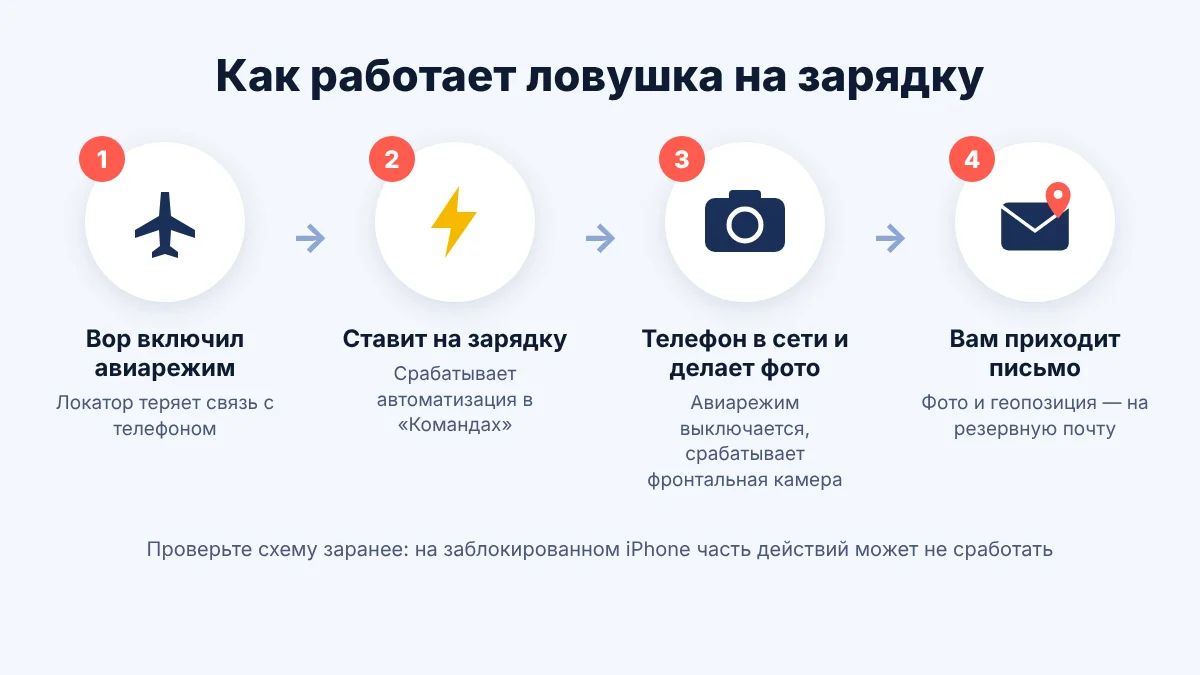
Вы уверены, что найдёте iPhone, если вор сразу включит авиарежим? Локатор потеряет связь, и телефон исчезнет с карты. Но рано или поздно его поставят на зарядку и этот момент работает на вас.
В приложении «Команды» можно настроить ловушку. Телефон подключают к зарядке он выключает авиарежим, снимает фронтальной камерой и отправляет вам фото с геопозицией. Сторонние программы не нужны, настройка занимает 5 минут.
Шаг 1. Создаём автоматизацию на зарядку
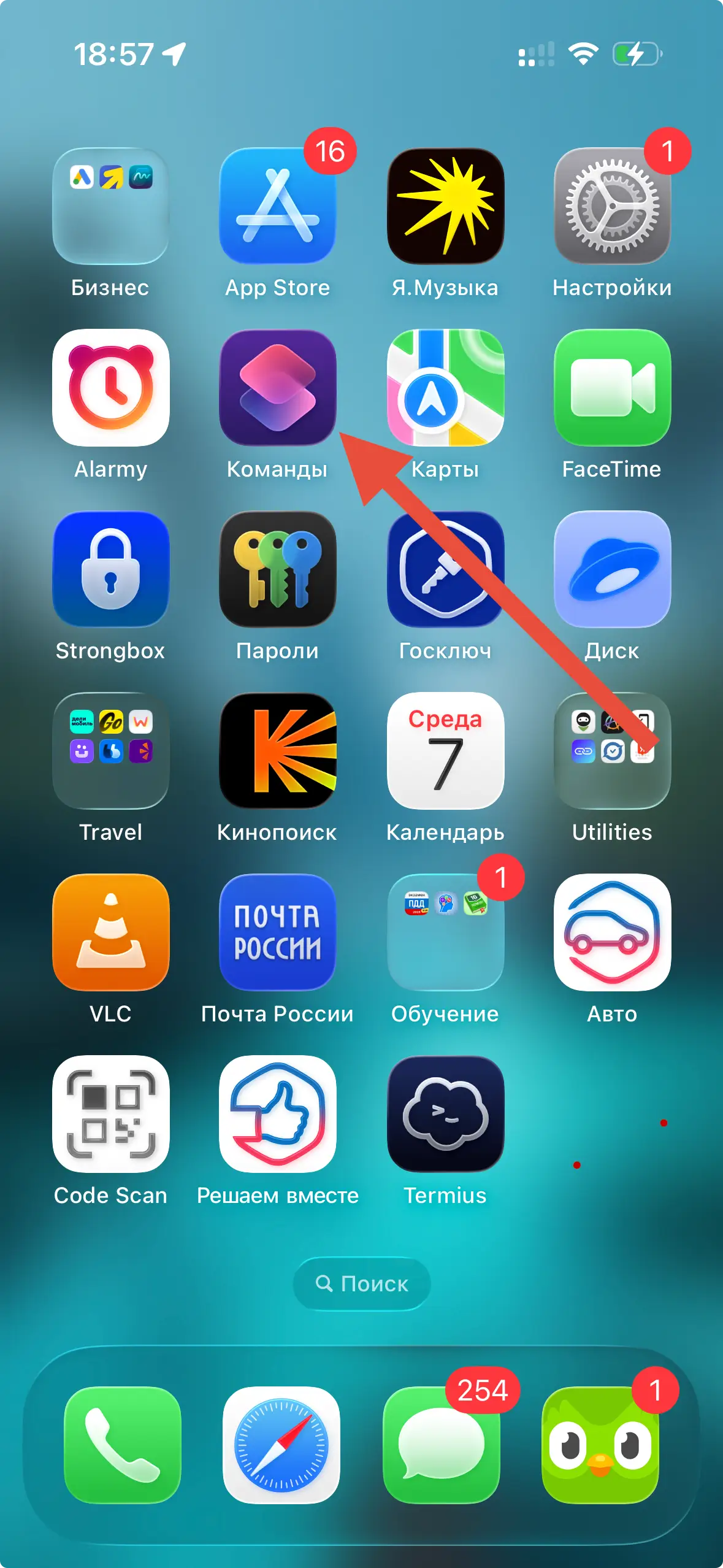
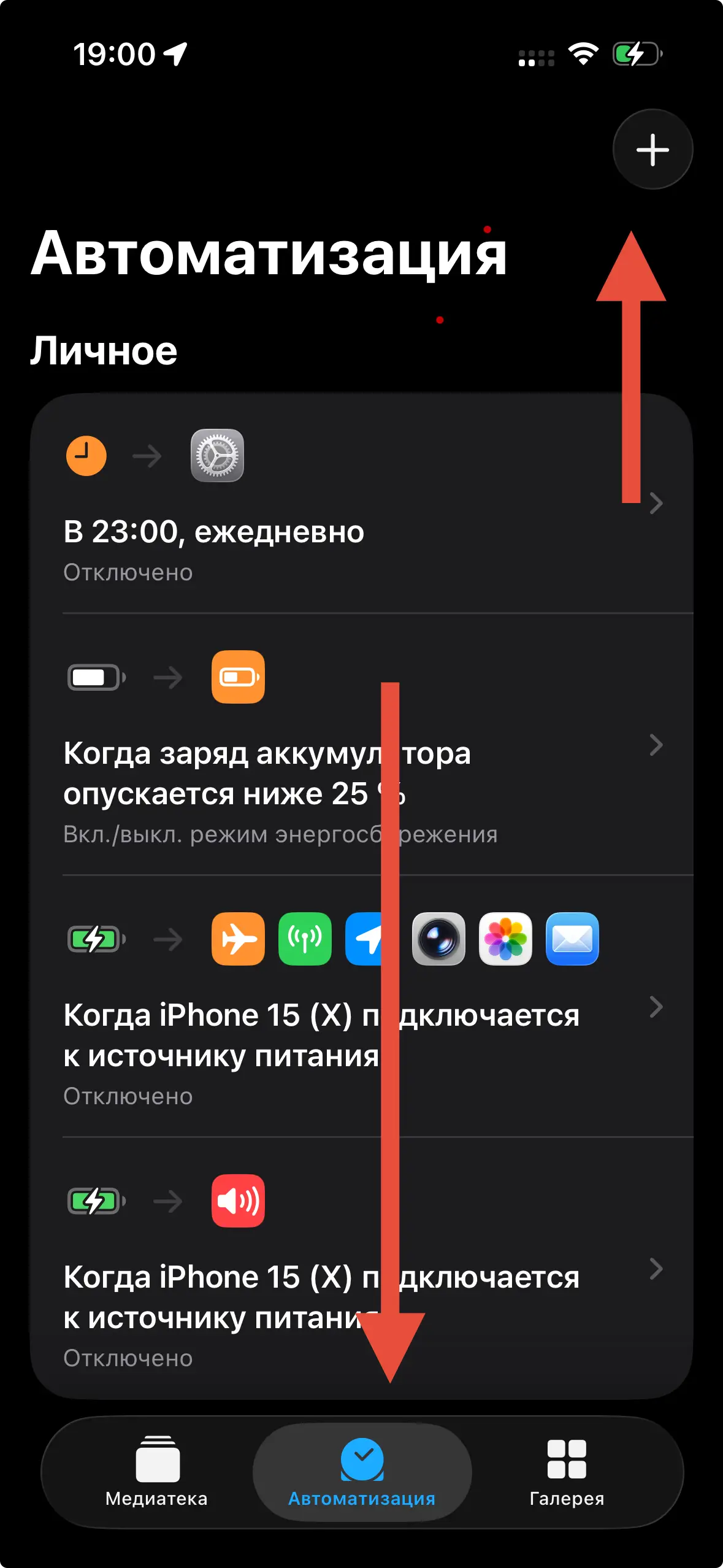
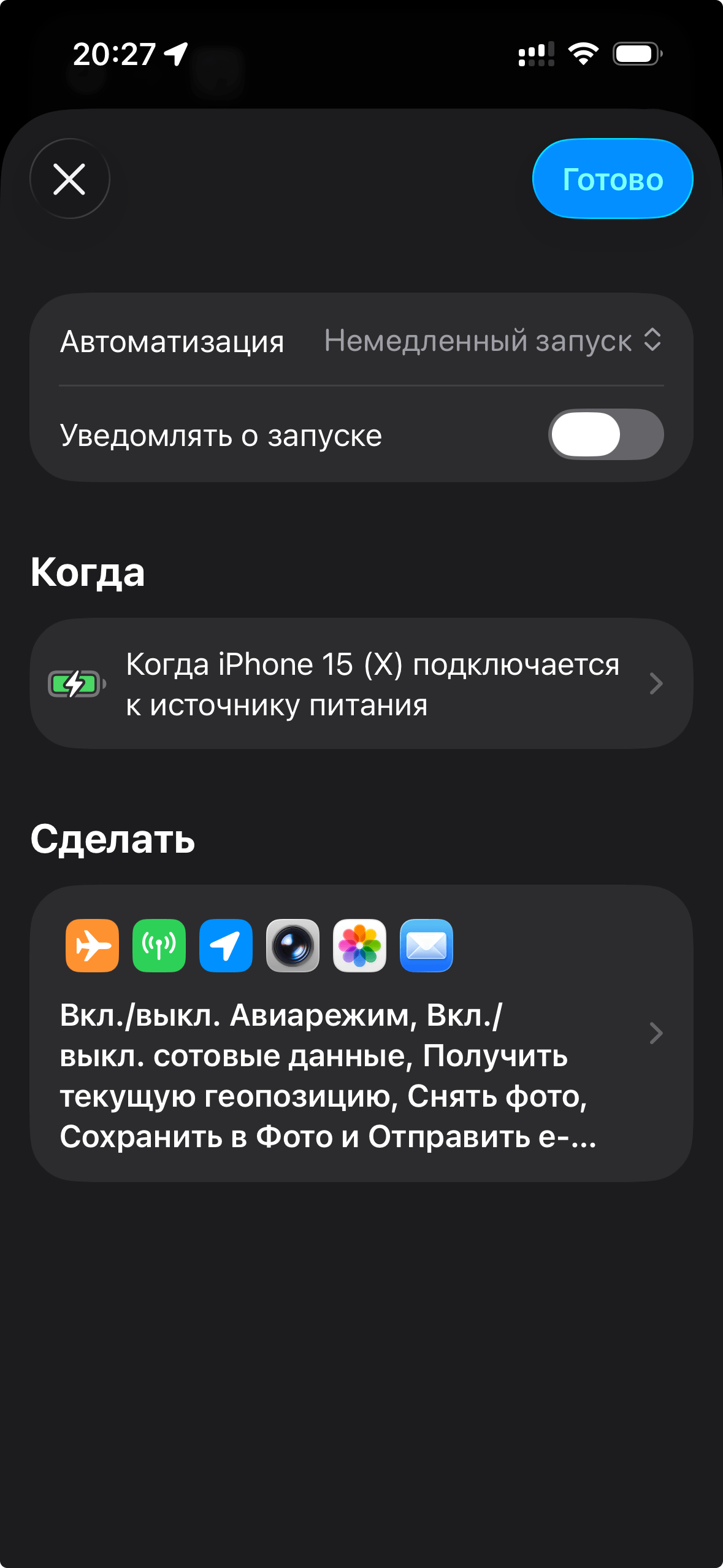
- Откройте приложение «Команды» → вкладка «Автоматизация».
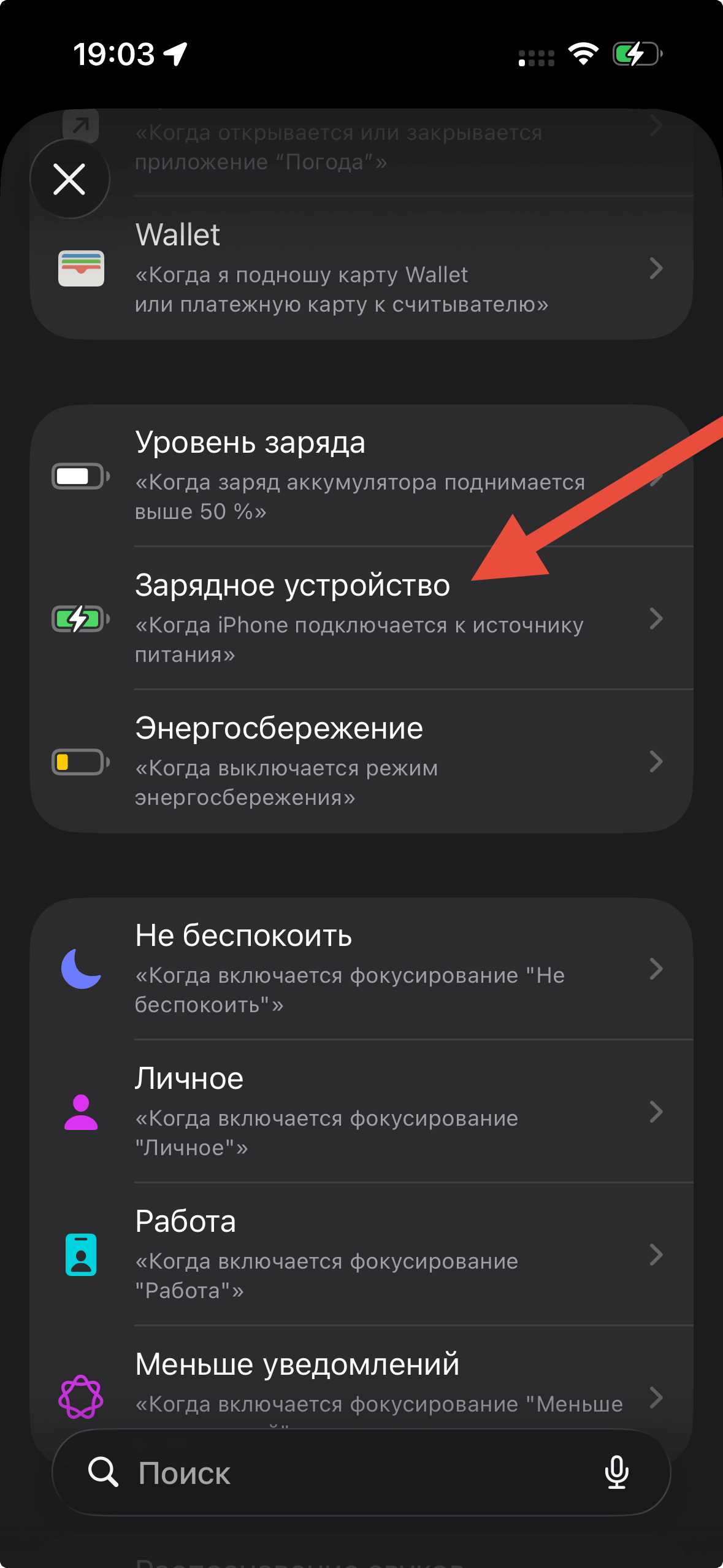
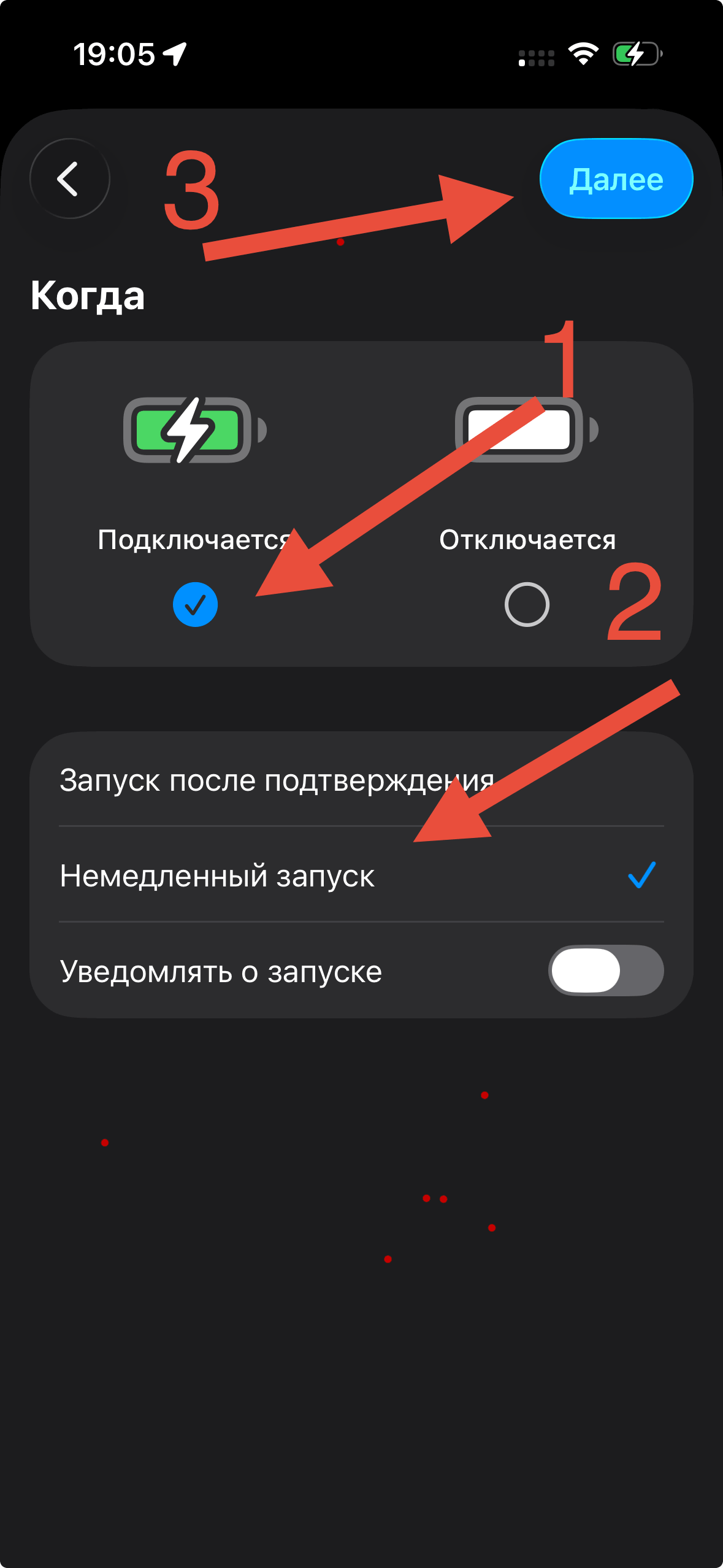
- Нажмите «Новая автоматизация» и выберите «Зарядное устройство».
- Отметьте «Подключается» и «Немедленный запуск».
- Выключите «Уведомлять о запуске» и нажмите «Далее».
Шаг 2. Добавляем действия
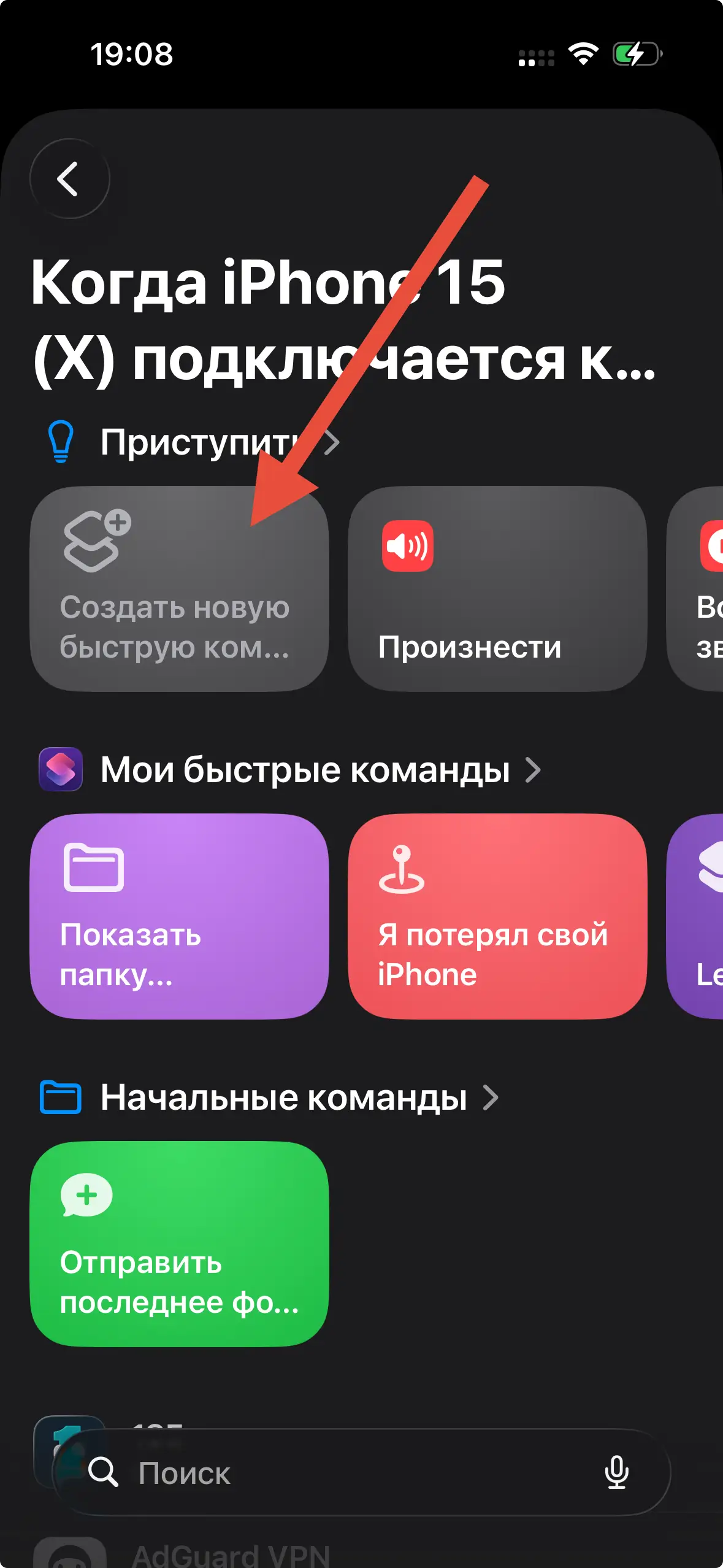
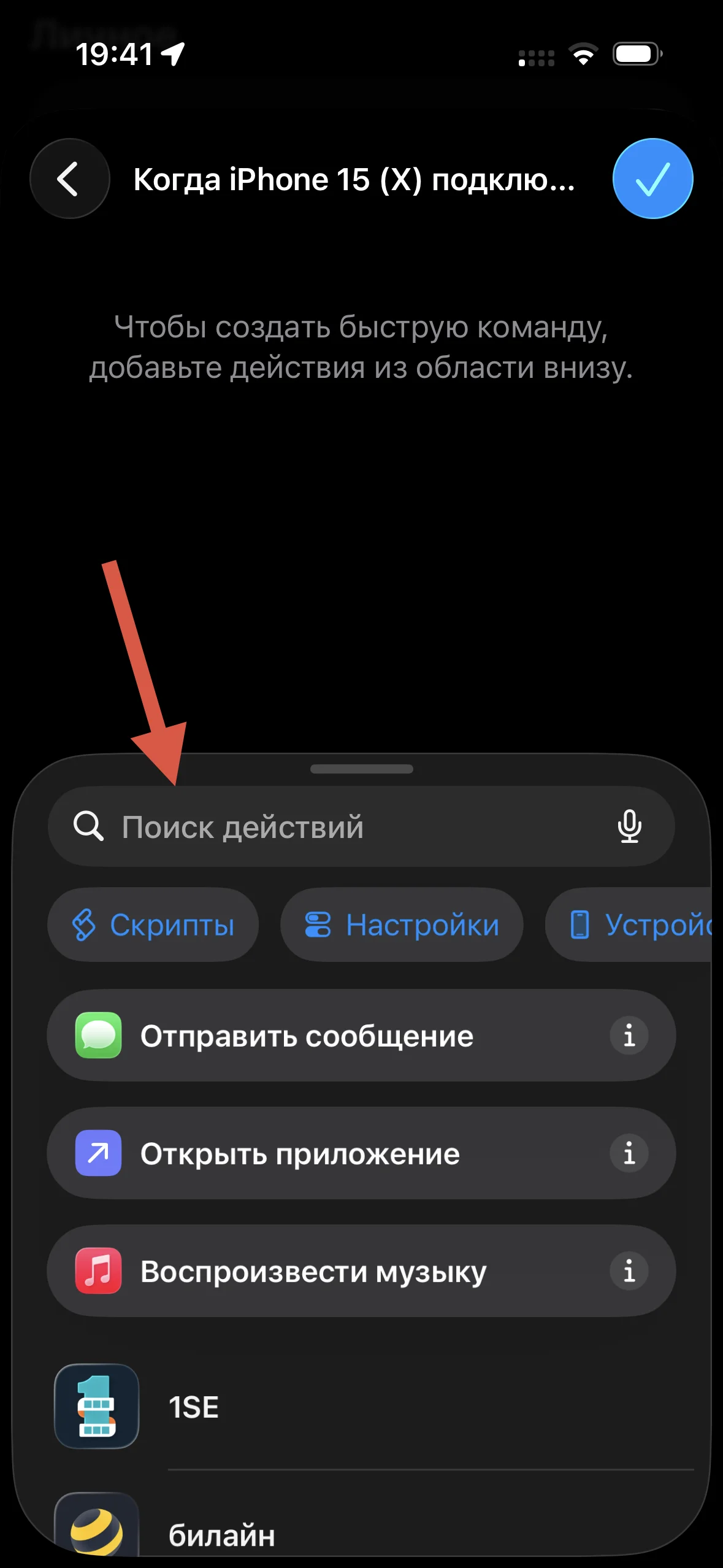
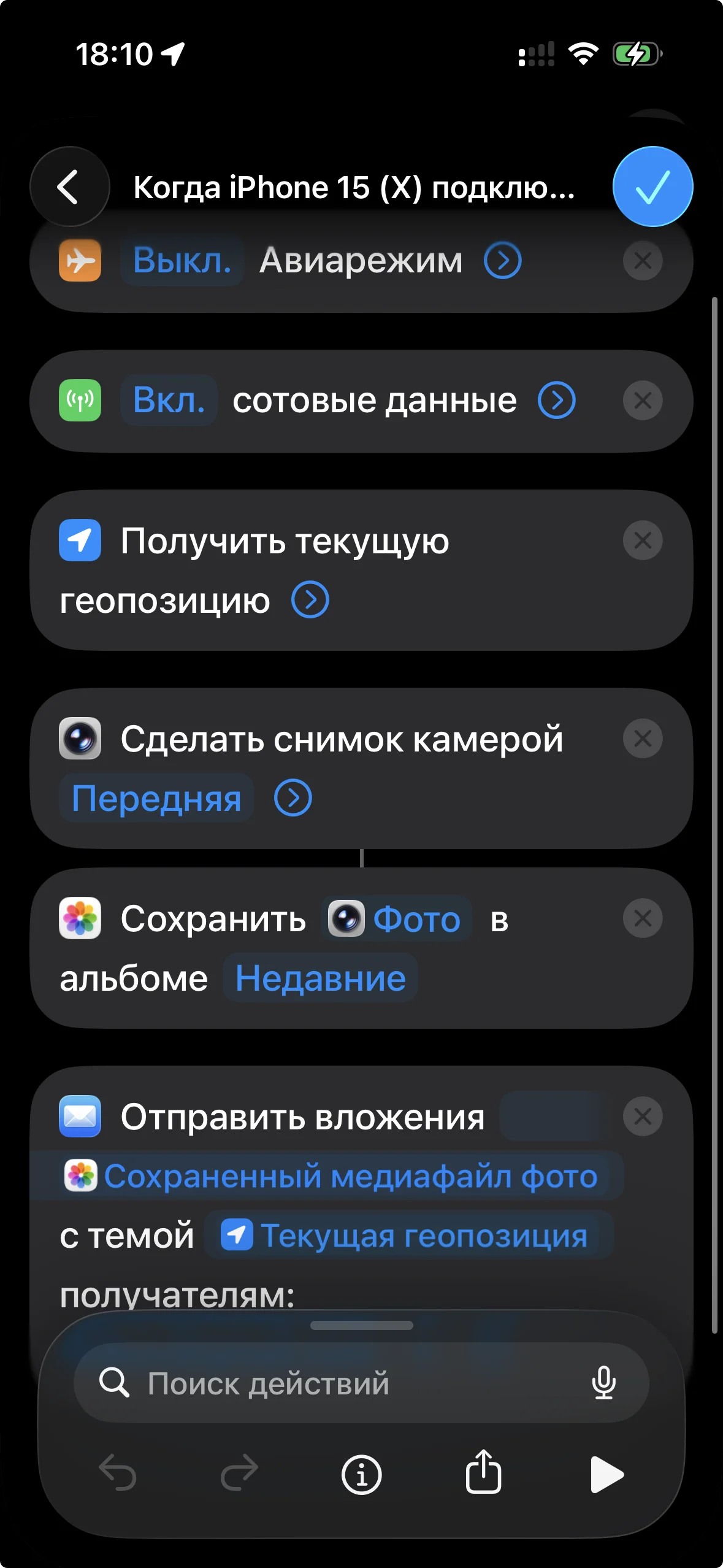
Нажмите «Новая быстрая команда» и добавьте через поиск:
- «Авиарежим» — состояние «Выкл.»
- «Сотовые данные» — «Вкл.»
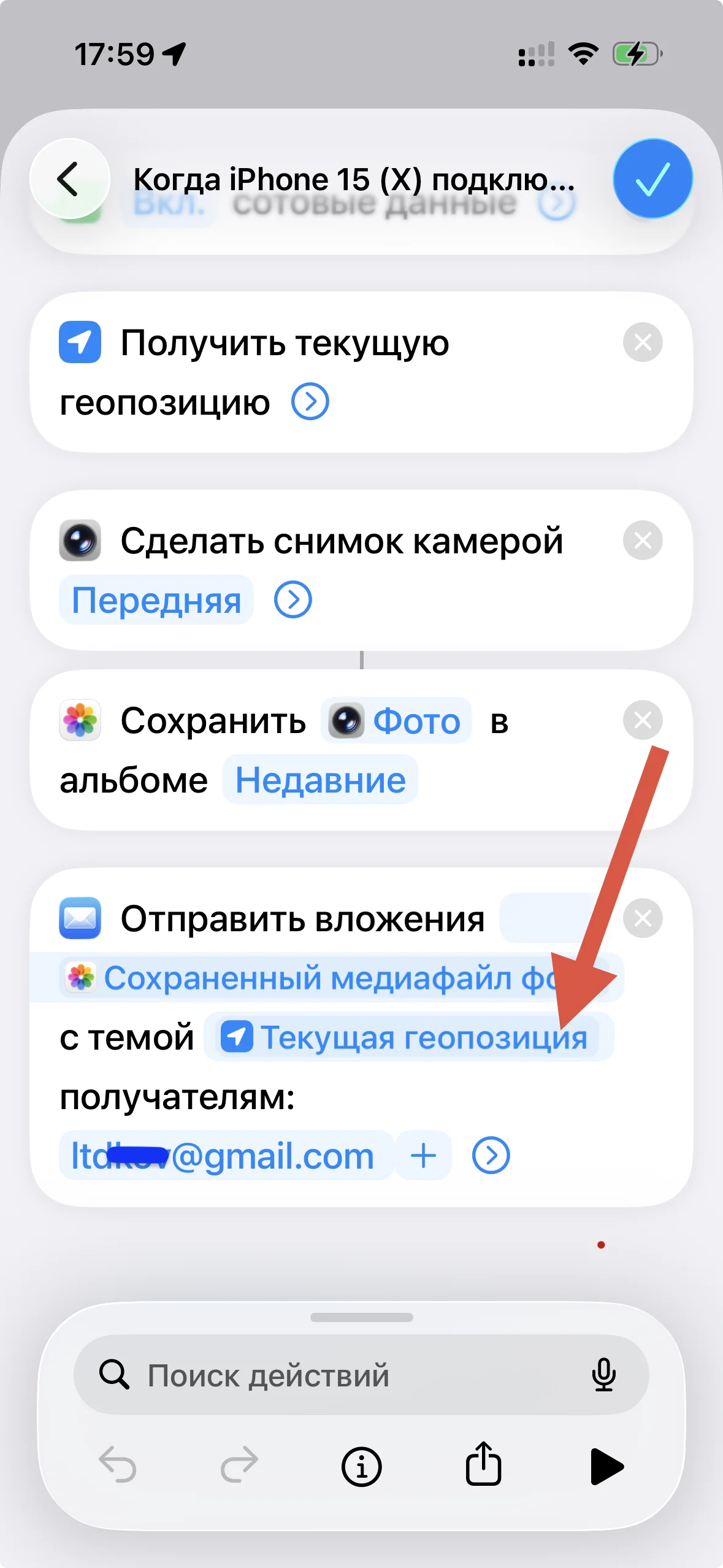
- «Получить текущую геопозицию». Можно выбрать наибольшая или максимальная точность.
- «Снять фото» — передняя камера. Показать изображения с камеры — выкл.
- «Сохранить в Фото».
- «Отправить e‑mail» (в новых версиях iOS — «Отправить вложения»): во вложение — фото, получатель ваша резервная почта, окно создания письма выключено. Нажмите на поле темы письма и вставьте переменную «Текущая геопозиция». Адрес придёт в теме письма, фото — во вложении. А как только телефон выходит в сеть, его местоположение видно ещё и в Локаторе на icloud.com/find.
Обязательно проверьте ловушку заранее
Заблокируйте телефон и подключите зарядку. Если письмо не пришло или в нём нет фото, ваша версия iOS не выполняет часть действий на заблокированном экране. Поэтому автоматизация дополняет Локатор, а не заменяет его.
Важное ограничение: если телефон перезагрузить, автоматизации не запускаются до первого ввода код-пароля. При зарядке iPhone покажет «Автоматизация будет запущена при разблокировке iPhone». Ловушка срабатывает, только если вор не перезагружал телефон, а просто поставил его на зарядку.
Защита в поездках и на отдыхе
Схема работает просто. Вор крадёт телефон и сразу включает авиарежим. Позже он ставит аппарат на зарядку, чтобы взломать или продать на запчасти. В этот момент смартфон выходит в сеть и делает кадр фронтальной камерой. Вы получаете письмо с фото и адресом телефона и передаёте эти данные в полицию.
Не держите функцию включённой каждый день: телефон будет фотографировать вас при каждой домашней зарядке. Настройте автоматизацию заранее и включайте только в ситуациях повышенного риска:
- Отпуск, за границей.
- Туристические места с потоком людей.
- Концерты и мероприятия с плотной толпой.
Перед поездкой откройте «Команды» и включите автоматизацию. Дома отключите её.
Базовая защита iPhone: 5 настроек
Эти функции обычно уже есть в телефоне. Проверьте, что они включены.
| Защита | Где включить | Что даёт |
|---|---|---|
| Локатор | «Настройки» → ваше имя → «Локатор» → «Найти iPhone»: включите «Найти iPhone», «Сеть Локатора», «Последняя геопозиция» | Телефон видно на icloud.com/find и с других устройств Apple |
| Пункт управления на экране блокировки | «Настройки» → «Face ID и код-пароль» → «Доступ с блокировкой экрана» → выключите «Пункт управления» и Siri | Вор не включит авиарежим без разблокировки |
| Защита украденного устройства | «Настройки» → «Face ID и код-пароль» | Вдали от дома смена пароля Apple ID и отключение Локатора требуют Face ID |
| Надёжный код-пароль | «Настройки» → «Face ID и код-пароль» → «Сменить код-пароль» | Шесть цифр или код из букв и цифр сложнее подсмотреть и подобрать |
| PIN-код SIM-карты | «Настройки» → «Сотовая связь» → «SIM-PIN» | Вор не получит ваши SMS-коды на другом телефоне |
Что делать, если айфон уже украли
- Войдите на icloud.com/find с другого устройства и включите режим пропажи.
- Не удаляйте iPhone из аккаунта — иначе потеряете возможность отследить его.
- Смените пароль Apple ID.
- Напишите заявление в полицию и укажите IMEI с коробки. Если сработала ловушка, приложите фото и адрес из письма.
Частые вопросы
Как отключить ловушку, когда она не нужна?
Удалять автоматизацию не нужно. Откройте «Команды» → «Автоматизация» и нажмите на автоматизацию «Когда iPhone подключается к источнику питания». В iOS 17 и новее выберите вариант «Не запускать», в более старых версиях выключите тумблер «Включить эту автоматизацию»
Найдёт ли Локатор айфон в авиарежиме?
В авиарежиме телефон не передаёт геопозицию через интернет. Локатор покажет место, где iPhone был в сети последний раз. Автоматизация на зарядку возвращает телефон в сеть.
Можно ли найти выключенный айфон?
По данным Apple, iPhone 11 и новее с включённой «Сетью Локатора» какое-то время виден в Локаторе даже после выключения. Поэтому важно не отключать эту функцию.
Как удалить автоматизацию на айфоне?
Откройте «Команды» → «Автоматизация», смахните нужную автоматизацию влево и нажмите «Удалить»
Сработает ли ловушка, если перезагрузит iPhone?
Нет. После перезагрузки iOS не запускает автоматизации, пока владелец не введёт код-пароль. В этом случае помогает только Локатор, поэтому держите включёнными «Сеть Локатора» и «Защиту украденного устройства».


